Así se prepara el archivo para imprimir texturas en materiales de Gran Formato
by Truyol
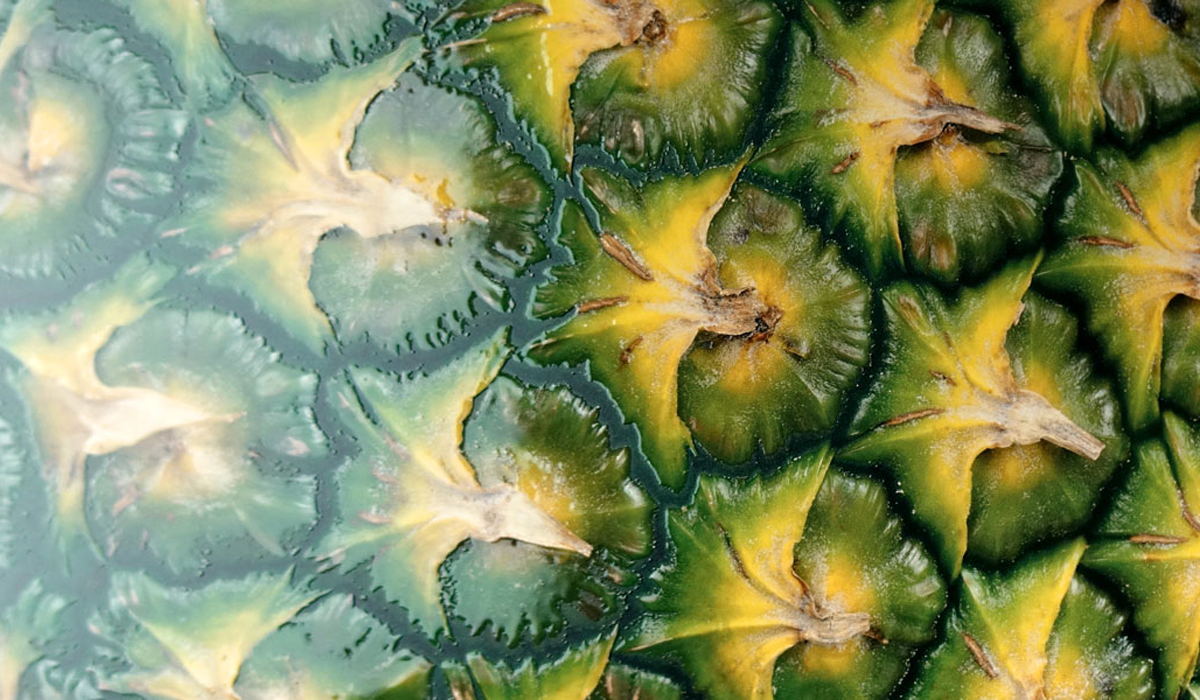
Imprimir texturas en materiales de Gran Formato permite crear superficies con volumen homogéneo o relieves con diferentes alturas. En este tutorial te explicamos cómo preparar el arte final según el resultado que quieras conseguir.
Estas instrucciones son aplicables exclusivamente al acabado Texturas sobre materiales rígidos o flexibles de Gran Formato. No deben utilizarse para preparar otros acabados con relieve ni archivos destinados a la impresión de texturas sobre papel.
¿Cómo se imprimen texturas en materiales de gran formato?
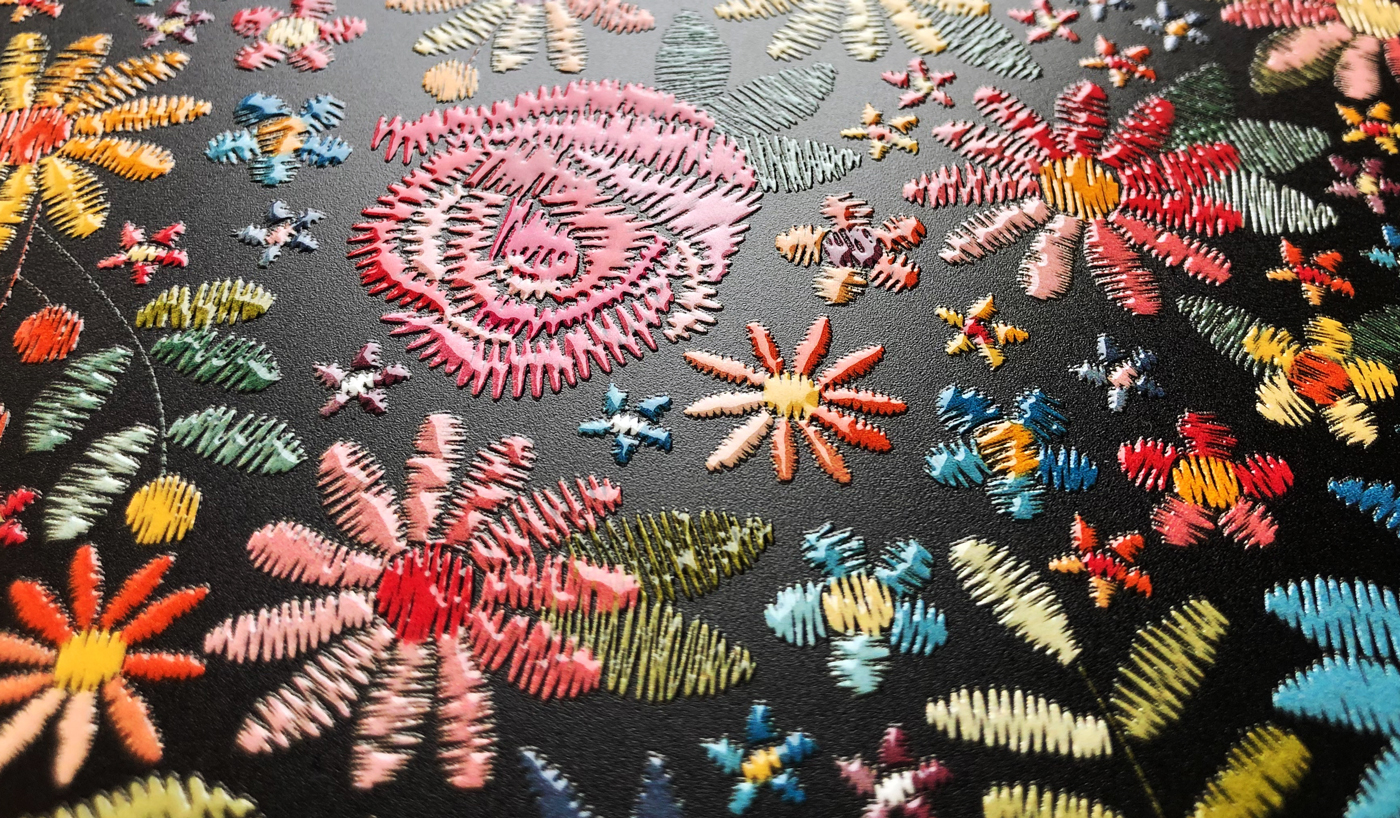
El volumen se consigue mediante la impresión de capas de tinta blanca. La impresión de capas de tinta superpuestas permite crear desde volúmenes con una altura uniforme hasta texturas con variaciones de relieve.
Para potenciar el realismo de algunos diseños impresos con texturas en materiales de Gran Formato, es posible aplicar color sobre las texturas así como el barniz de forma selectiva para aportar brillo.
¿Qué materiales ofrecen el mejor resultado?
Para conseguir un relieve más marcado al imprimir texturas en materiales de Gran Formato, elige dibond, metacrilato, PET, polipropileno, vinilos o fórex. Su superficie no porosa o de muy baja porosidad absorbe menos tinta y permite conservar mejor el volumen del acabado.
En cartón microcanal, nido de abeja, maderas y azulejos, la superficie puede absorber parte de la tinta y el relieve alcanzar menos altura.
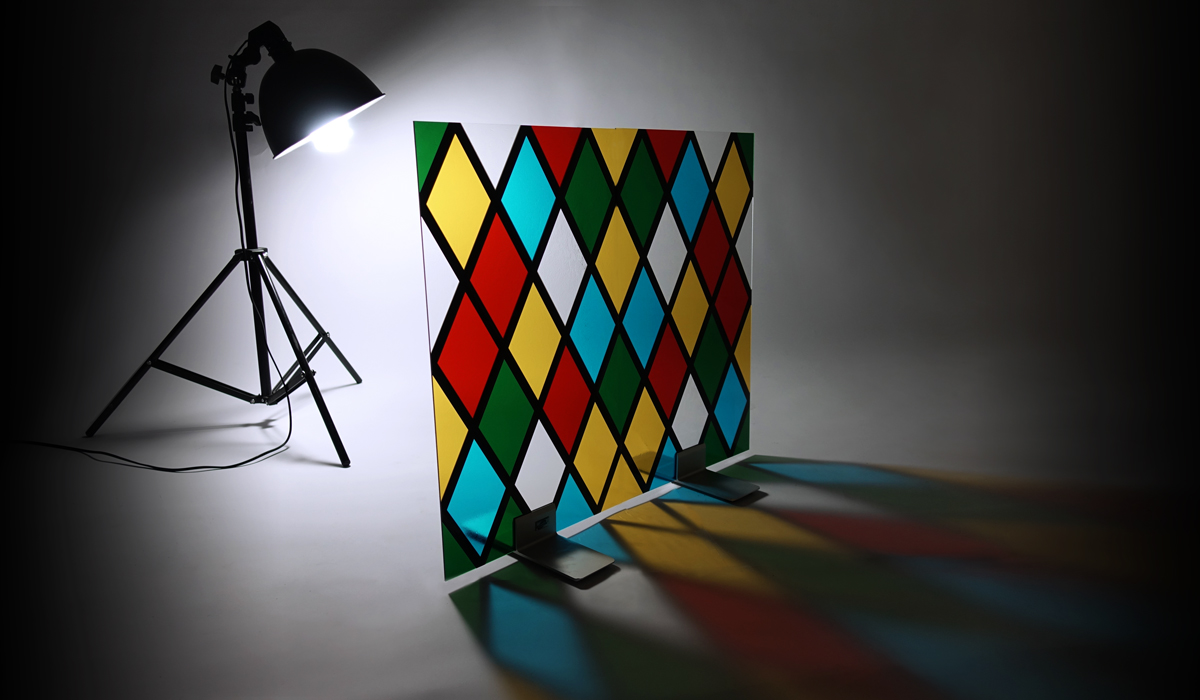
El soporte también debe acompañar al efecto visual que quieras conseguir. Para simular una vidriera, por ejemplo, el metacrilato transparente permite aprovechar la transparencia del material y del barniz.
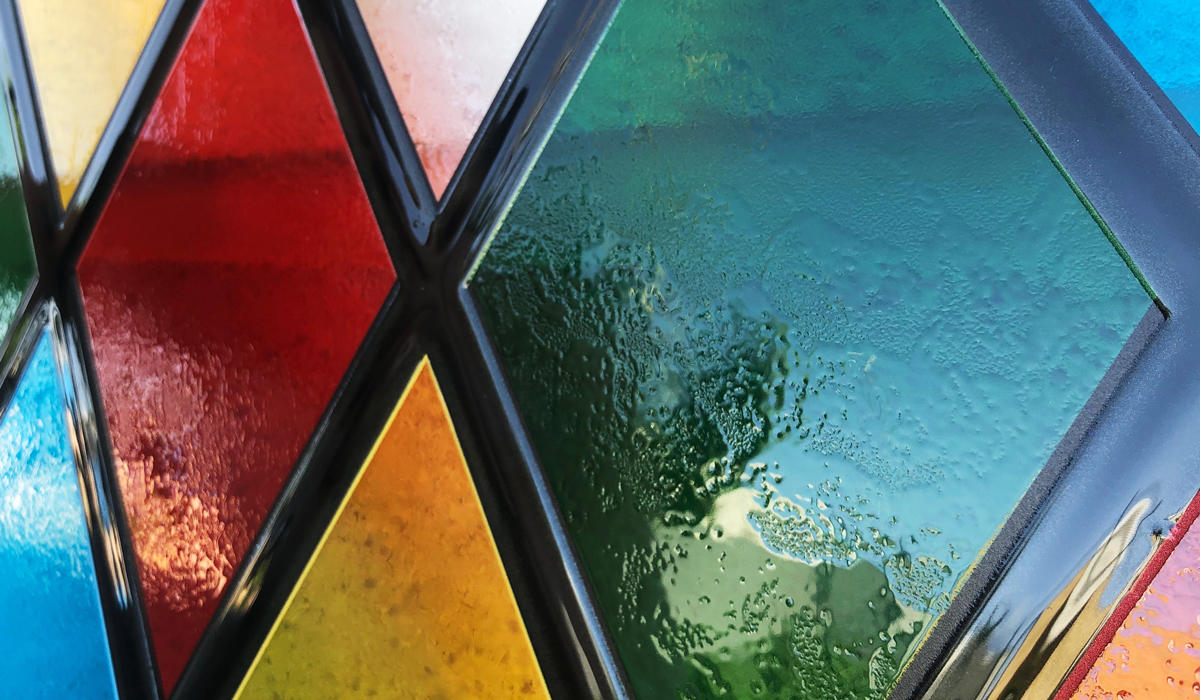
Opciones para imprimir texturas en materiales de Gran Formato:
¿Volumen homogéneo o relieve con diferentes alturas?
La preparación del archivo depende del resultado que busques:
- Volumen homogéneo: las zonas seleccionadas tienen la misma altura. Es el caso del procedimiento con imágenes vectorizadas que explicamos a continuación, adecuado para líneas, formas y patrones.
- Relieve con diferentes alturas: unas zonas sobresalen más que otras para reproducir los matices de una textura. En este caso, trabajaremos a partir de una imagen fotográfica y definiremos los distintos niveles de volumen.
Cómo preparar una imagen vectorizada para crear volumen homogéneo
1. Abre la imagen en Illustrator y separa el diseño en dos capas dentro de la misma mesa de trabajo:
- Una capa con el color en CMYK.
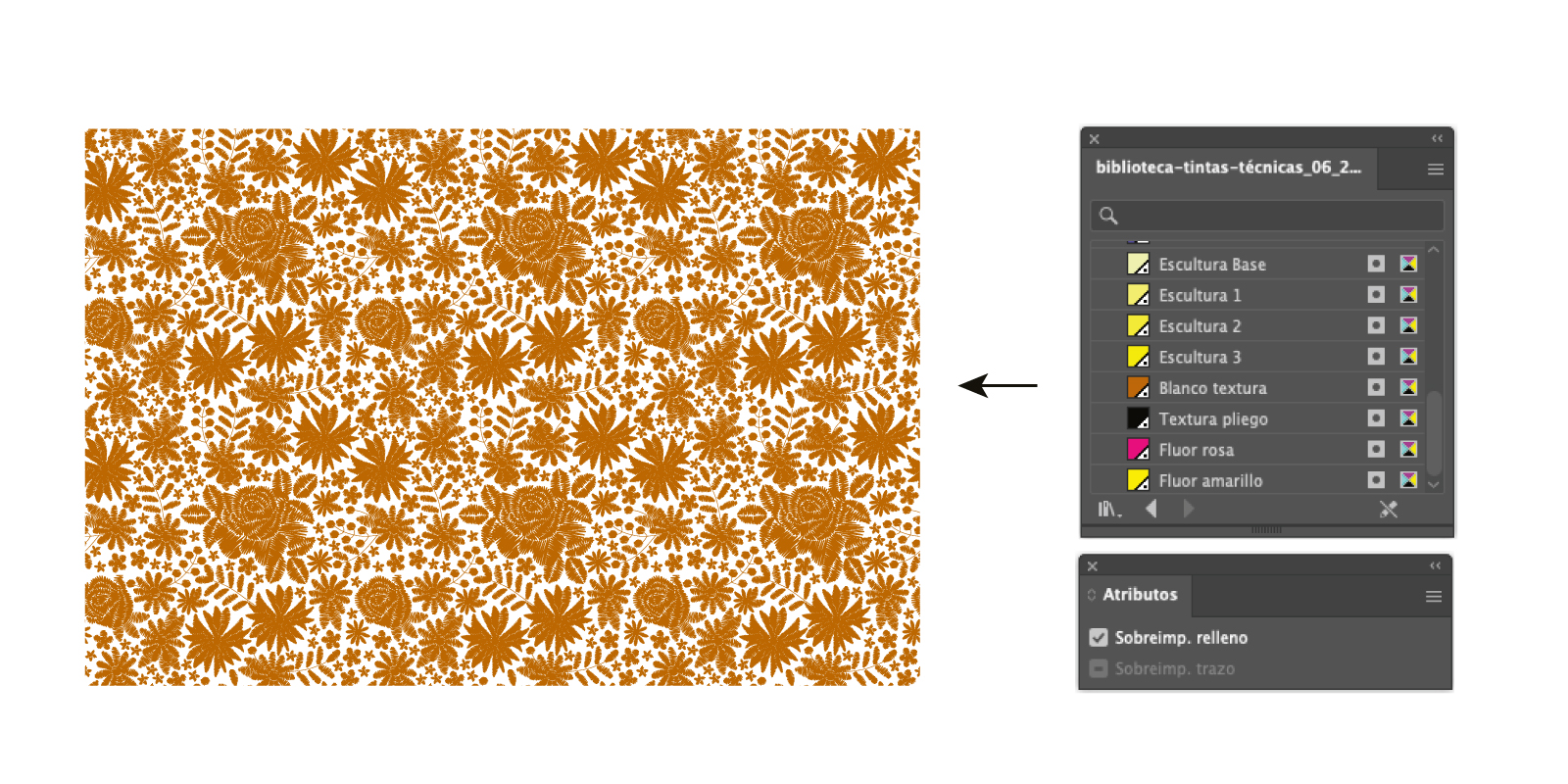
- Otra con las líneas o formas vectorizadas que tendrán volumen y denomínala “Textura”.
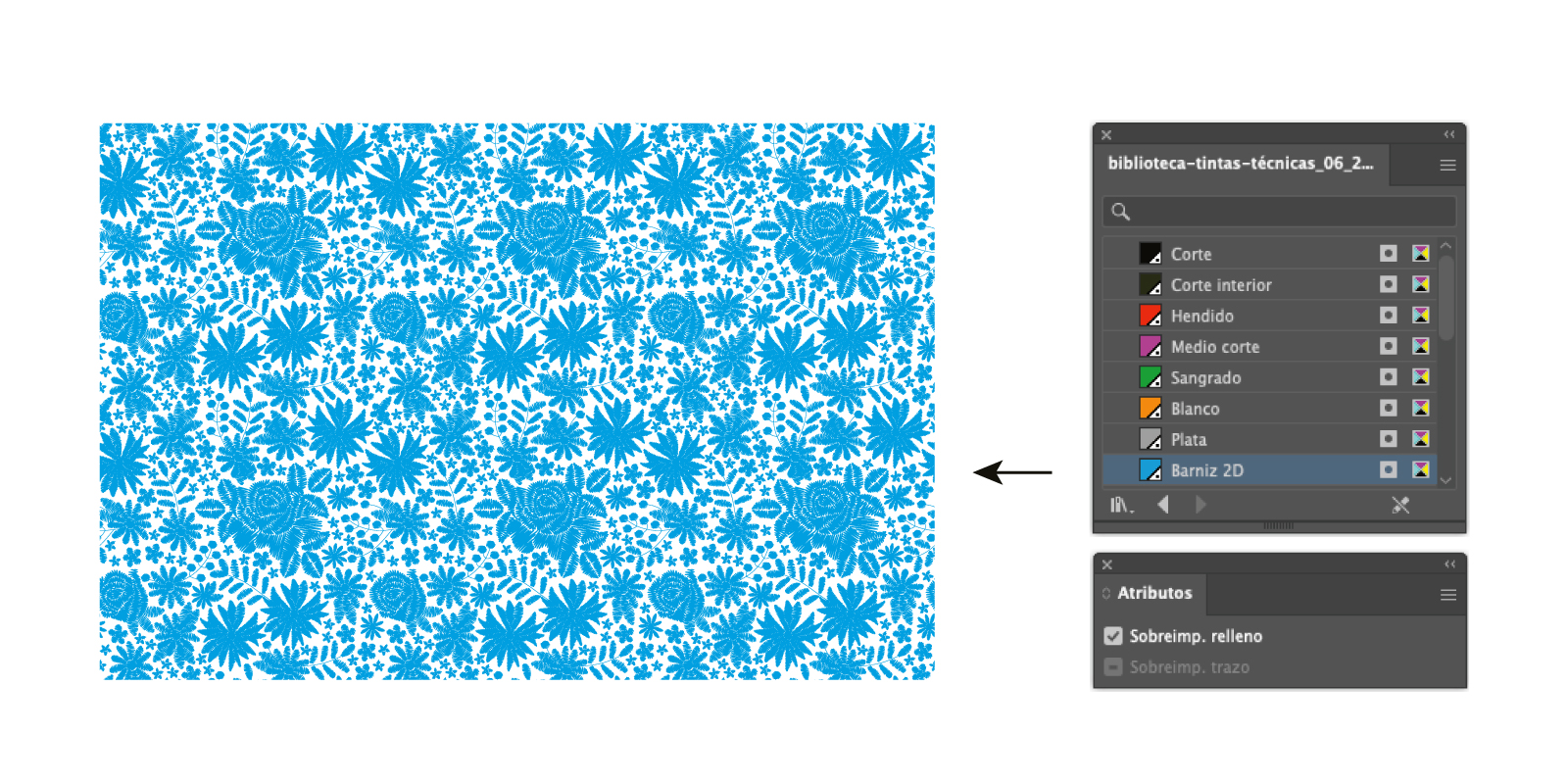
- Si quieres aplicar barniz selectivo, crea una tercera capa con la selección del diseño a barnizar.
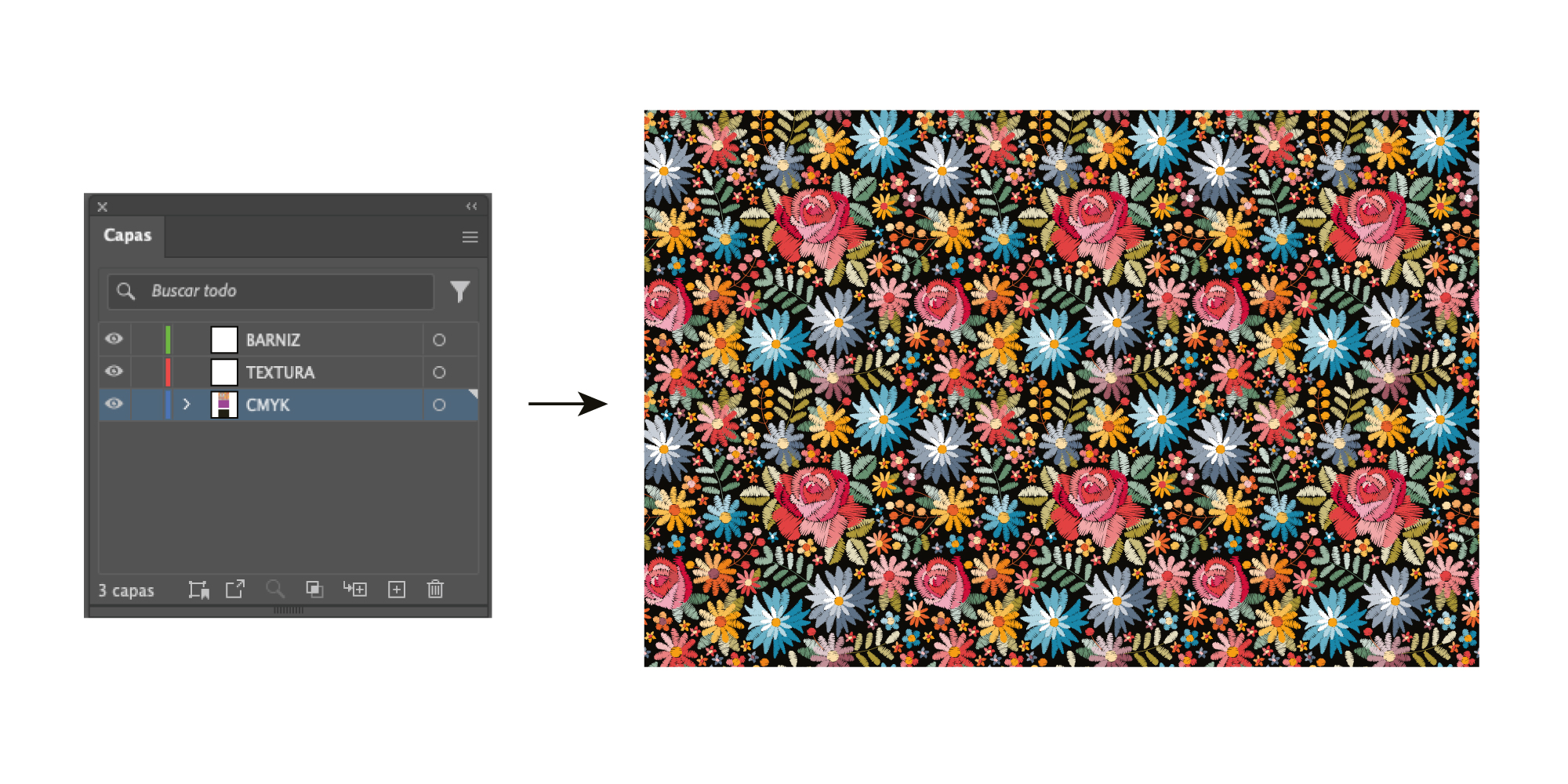
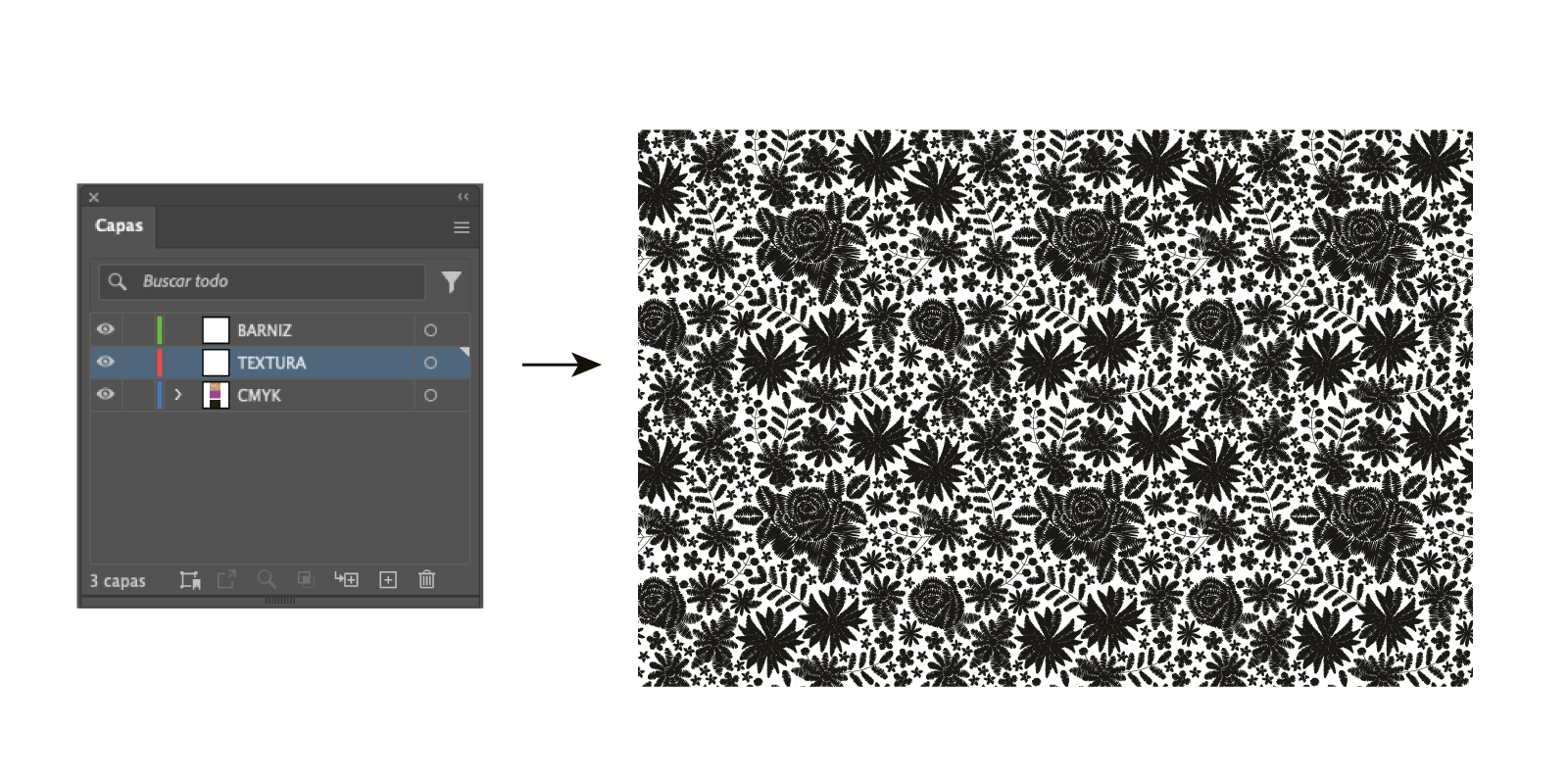
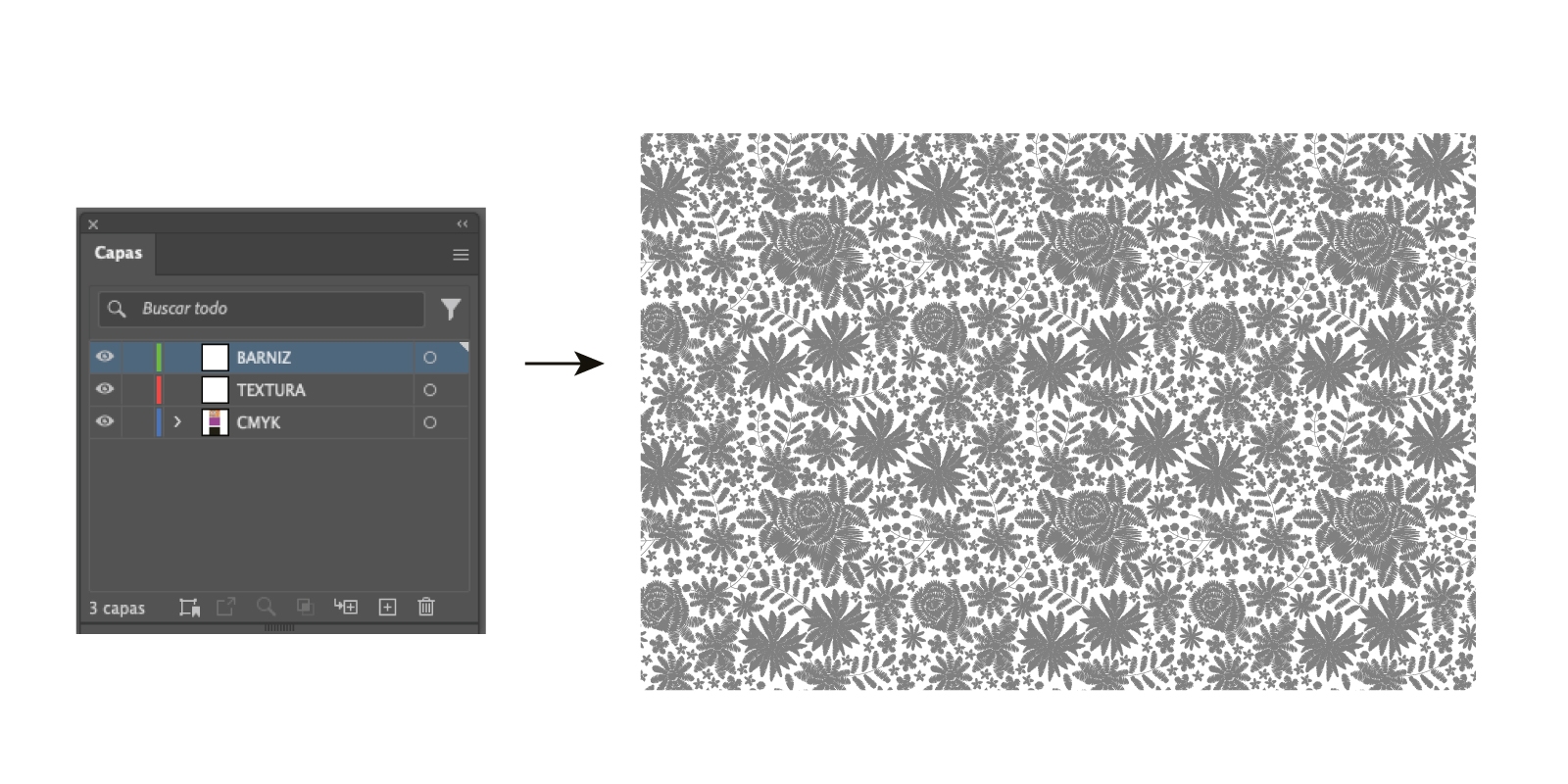
2. Ahora es el momento de aplicar las tintas técnicas desde la Biblioteca de Tintas Técnicas de Truyol.
- En la capa “Textura”, aplica la tinta técnica “Blanco Textura” al 100% con la opción de sobreimpresión de relleno y/o trazo activa desde el panel Atributos.
- En la capa “Barniz” aplica la tinta técnica “Barniz 2D” al 100% con la opción de sobreimpresión de relleno y/o trazo activa.
3. Exporta el archivo a PDF y comprueba los requisitos de entrega que encontrarás al final del tutorial.
Cómo preparar una imagen fotográfica para crear relieve en diferentes alturas
Las imágenes fotográficas aportan detalles y matices que permiten reproducir texturas con mayor realismo. Para definir sus diferentes alturas, prepararemos la información de volumen en Photoshop y aplicaremos las tintas técnicas en Illustrator.
1º Tratamiento de la imagen en Photoshop
1. Selecciona una fotografía en CMYK con una calidad mínima de 150 ppp y ábrela en Photoshop al tamaño deseado. Una imagen de baja resolución puede dar lugar a un relieve menos definido.
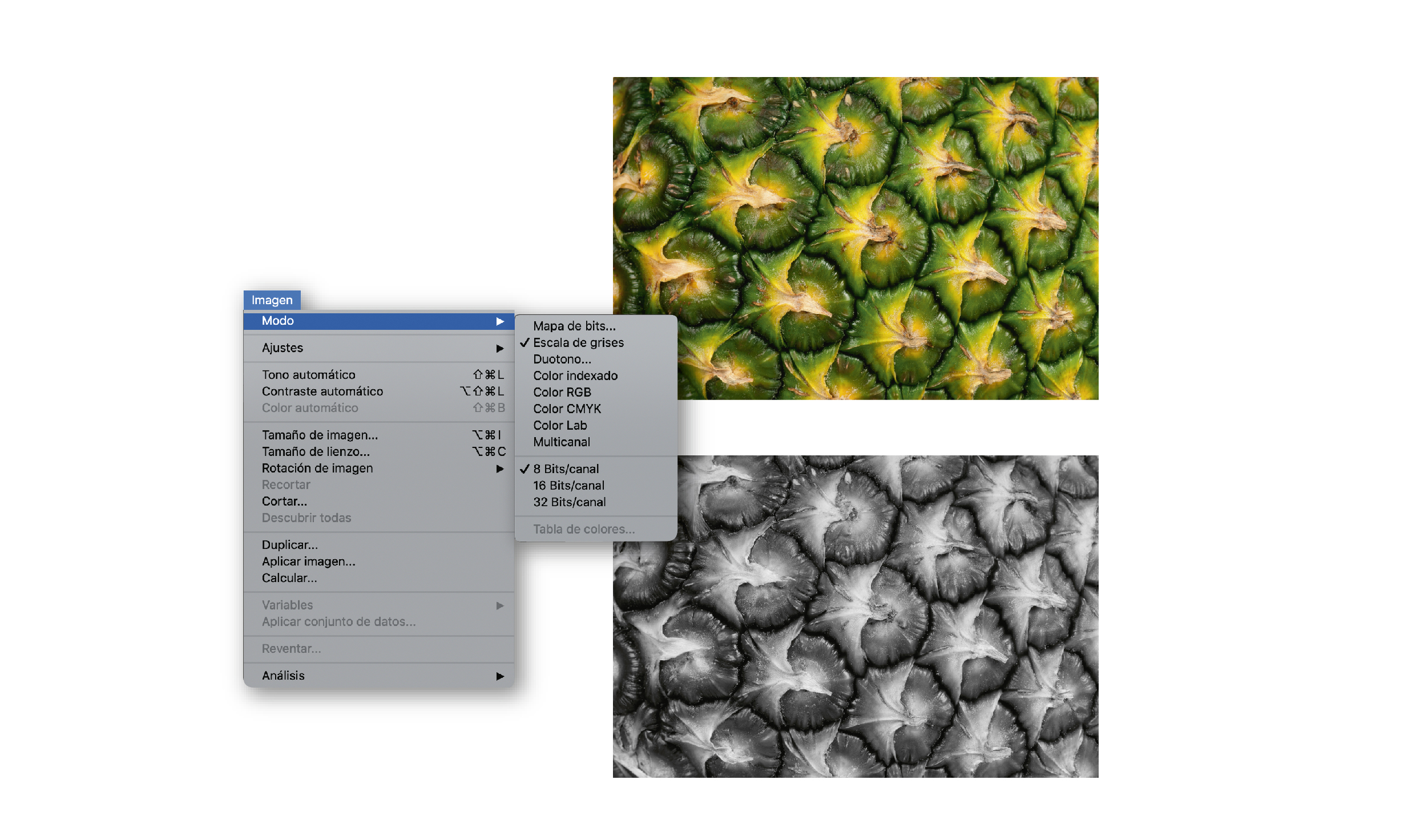
Conserva la imagen original en color y convierte una copia a escala de grises para trabajar los niveles de volumen. Esto nos ayudará a discernir mejor cada matiz de la textura en términos de rugosidad y relieve.
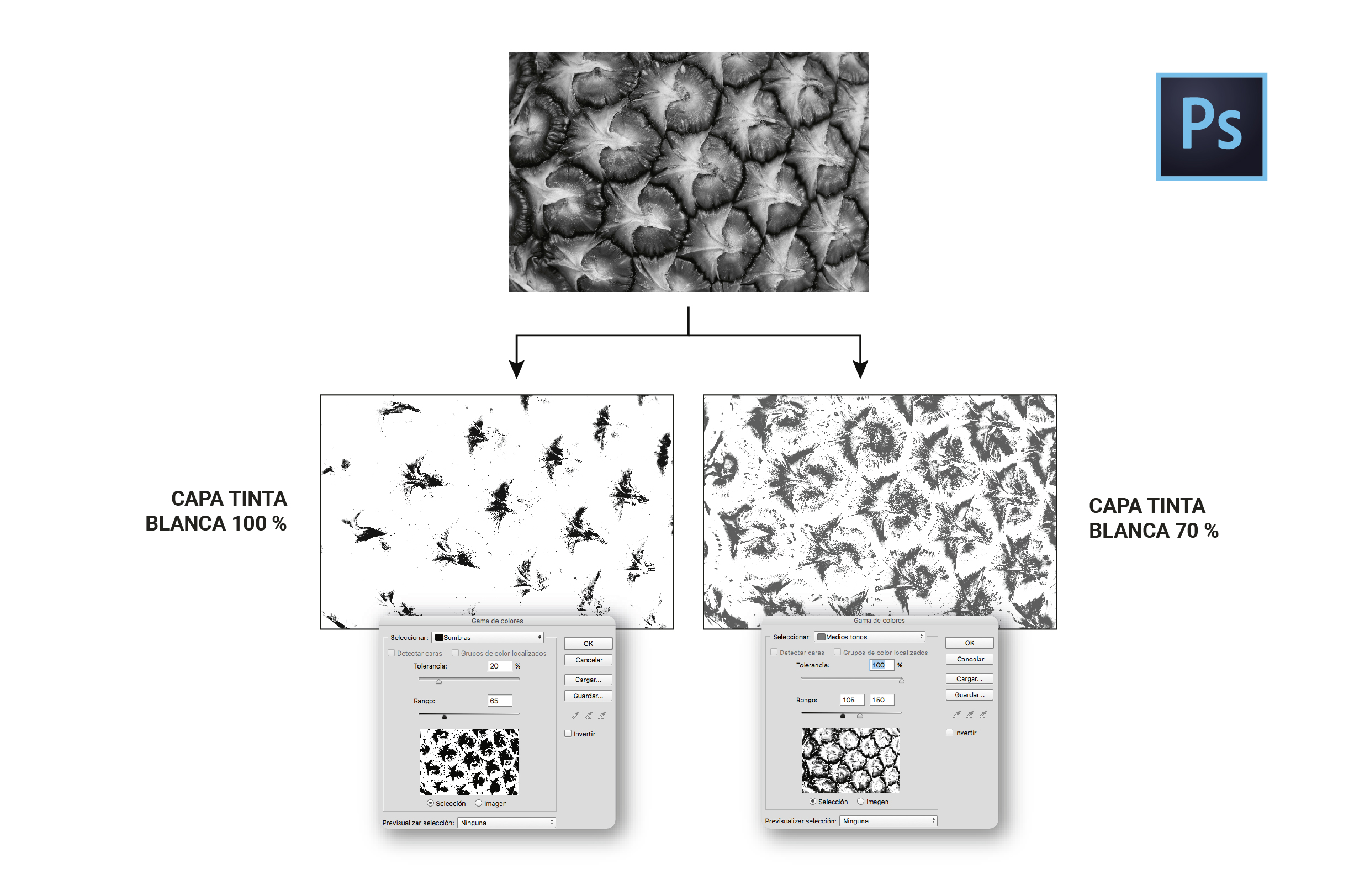
2. Selecciona las zonas que tendrán relieve.
Utiliza Gama de colores para seleccionar las zonas donde quieras aplicar la textura.
Crea tantas capas de trabajo como niveles de volumen necesites. Cada nivel contendrá un porcentaje de negro entre el 1 % y el 100 %, en función de la altura deseada:
- A menor porcentaje de negro, menor volumen.
- A mayor porcentaje de negro, mayor volumen.
- El 100 % corresponde al volumen máximo.
Estos porcentajes definen la altura del relieve, no el color final de la imagen. Presta atención a las zonas que deben sobresalir más para que el volumen sea coherente con la textura representada.
3. Prepara la capa de barniz, si quieres incorporarlo.
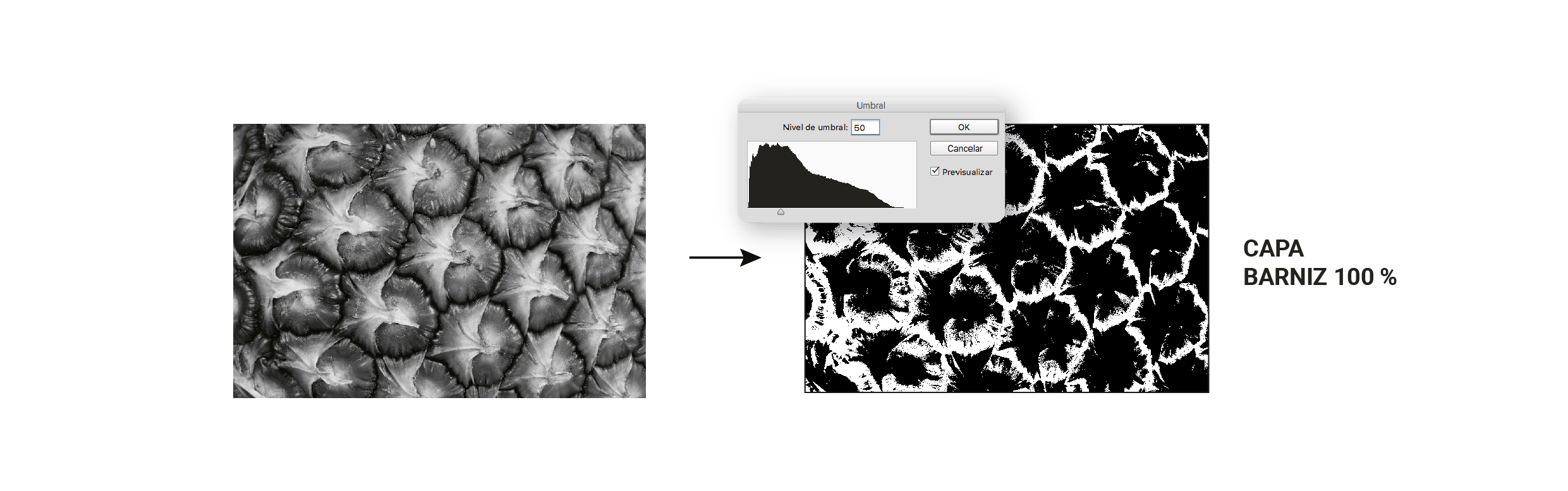
Crea otra capa a partir de la imagen en escala de grises y llámala “barniz”.
Satura la selección con la herramienta Umbral e inviértela con la opción de negro. Cuanto más simplificada esté la imagen, más uniforme quedará la aplicación del barniz.
4. Guarda cada capa preparada en formato TIFF, en escala de grises y con la opción de acoplar imagen en cada archivo exportado.
2º Tratamiento de imagen en Illustrator
5. Organiza el arte final en Illustrator. Reúne el contenido dentro de la misma mesa de trabajo:
- Imagen original en CMYK, con el color del diseño.
- Capa de textura, con los distintos niveles de volumen reunidos en una sola capa y conservando los porcentajes preparados.
- Capa de barniz, si lo has incluido.
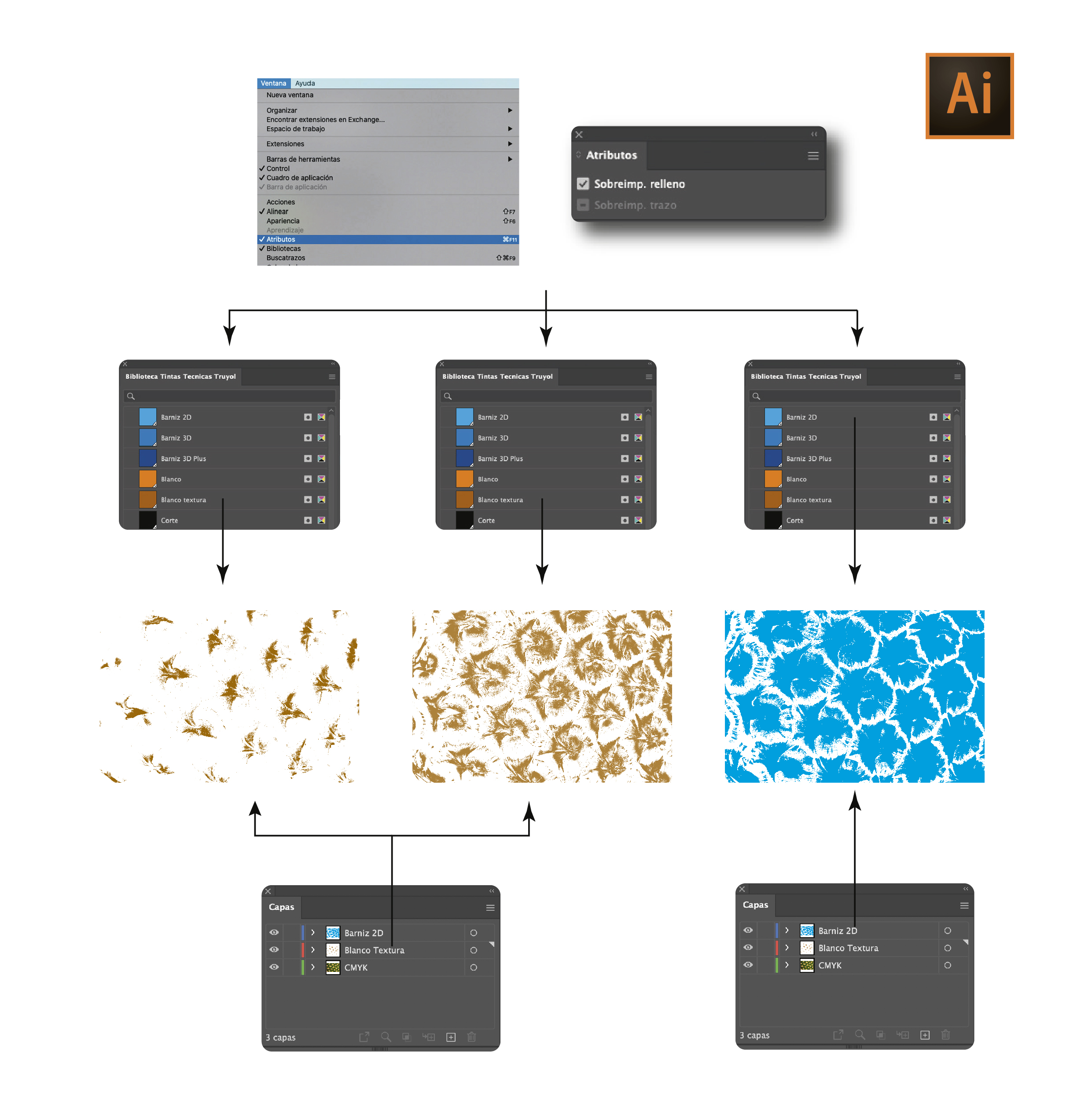
6. Aplica las tintas técnicas desde la Biblioteca de Tintas Técnicas de Truyol:
- La muestra “Blanco Textura” en la capa de Textura.
- La muestra “Barniz 2D” en la capa de barniz, cuando corresponda.
Activa la sobreimpresión de relleno y/o trazo desde el panel Atributos en ambos casos.
7. Exporta el archivo a PDF y comprueba los requisitos de entrega que encontrarás al final del tutorial.
Checklist antes de enviar el arte final
Antes de entregar tu arte final para imprimir texturas en materiales de Gran Formato, comprueba lo siguiente:
- Formato: PDF a tamaño real.
- Resolución del documento final: mínimo de 150 ppp.
- Sangrado perimetral: al menos 3 mm
- Tipografías trazadas.
- Tintas técnicas: “Blanco Textura” y “Barniz 2D”.
- Sobreimpresión: activada en los rellenos y/o trazos correspondientes a las tintas técnicas.
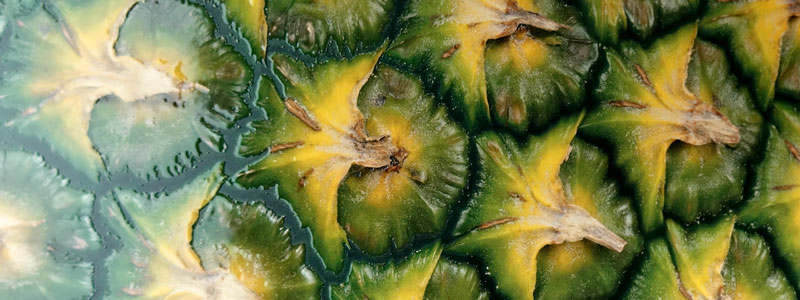
Para facilitar la definición del relieve, elige fotografías con contraste y texturas marcadas, o formas vectoriales claramente delimitadas. Recuerda que el resultado depende tanto de la preparación del archivo como del soporte: fórex y dibond ofrecen un relieve más definido; en cartones, la absorción de tinta reduce la altura obtenida.
Dale volumen a tu próximo diseño. Descubre las opciones para imprimir texturas en materiales rígidos y texturas en materiales flexibles, elige tu soporte y prepara tu archivo para imprimirlo en truyol.com.
La [r]evolución del diseño sensorial ha llegado con la posibilidad de diseñar texturas de gran formato.